



2025年最新RHCE相关资讯,赶紧了解清楚
RHCE认证-博睿谷助力考生高效备考
RHCE考试,要如何报名?
RHCE考试报名注意事项
RHCE红帽证书下载指南

更新时间:2025-02-07 | 作者:博睿小谷 | 【RHCE红帽认证】
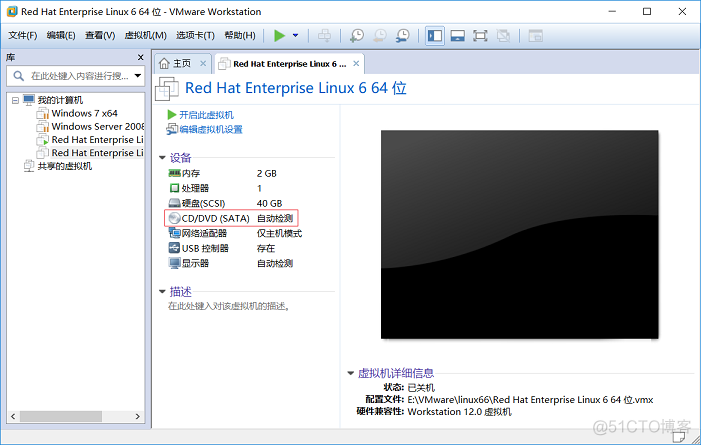
·下载地址:https://developers.redhat.com/products/rhel/download
·选择x86_64架构,下载.iso镜像文件。
·推荐内存4GB,处理器2个。
·点击“开始安装”,等待安装完成并重启系统。
·输入初始用户密码,进入桌面环境。
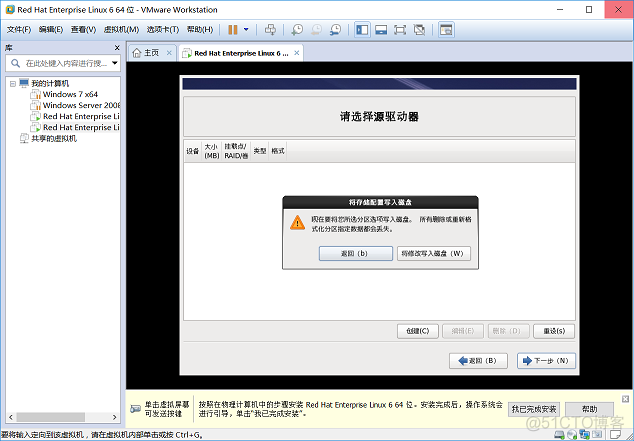
·启动VMware Workstation Pro软件。
·完成创建,点击“完成”按钮。
·完成操作系统的安装。
·按照安装向导完成VM Tools的安装,以提升虚拟机的性能和功能。
·安装VM Tools:安装VM Tools可以提供虚拟机的增强功能和性能优化,建议在安装操作系统后及时安装。
更多相关内容







更新时间:2025-02-07 | 作者:博睿小谷 | 【RHCE红帽认证】
·下载地址:https://developers.redhat.com/products/rhel/download
·选择x86_64架构,下载.iso镜像文件。
·推荐内存4GB,处理器2个。
·点击“开始安装”,等待安装完成并重启系统。
·输入初始用户密码,进入桌面环境。
·启动VMware Workstation Pro软件。
·完成创建,点击“完成”按钮。
·完成操作系统的安装。
·按照安装向导完成VM Tools的安装,以提升虚拟机的性能和功能。
·安装VM Tools:安装VM Tools可以提供虚拟机的增强功能和性能优化,建议在安装操作系统后及时安装。
更多相关内容








 18503067430